
はじめての方へ
講座の申込方法から、お支払い、1日の流れなどについてご紹介させていただきます。
オンライン受講で特にご確認ください
- お支払い … お申込時にクレジットカード決済にてお支払いください。(法人申込の場合は、請求書払いも受け付けております。)
- お申込内容のご確認・受講票 … お申込完了後にメールで配信します。金額・内容をご確認ください。
- リマインド … ご受講日前日 10:00にリマインドメールを配信します。当日の内容をご確認ください。
お申込
予約サイト(カレンダー)からのお申込手順です。申込から受講までの流れの中心になります。
-
カレンダー上部のボタンからご希望のカテゴリーを選択
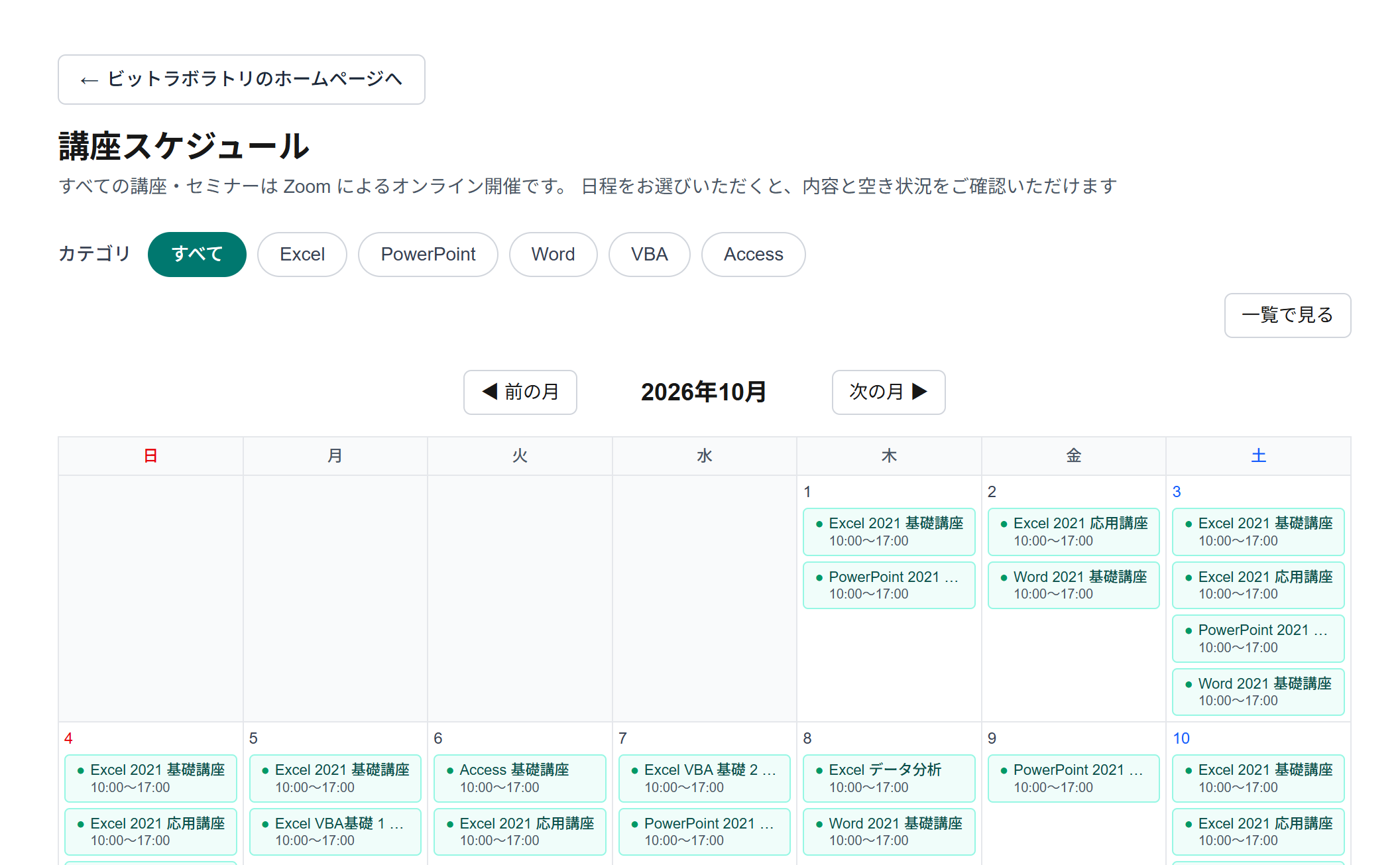
予約サイト(reserve.bitlab.jp)のカテゴリ選択画面 -
ご希望の講座をカレンダーから選択
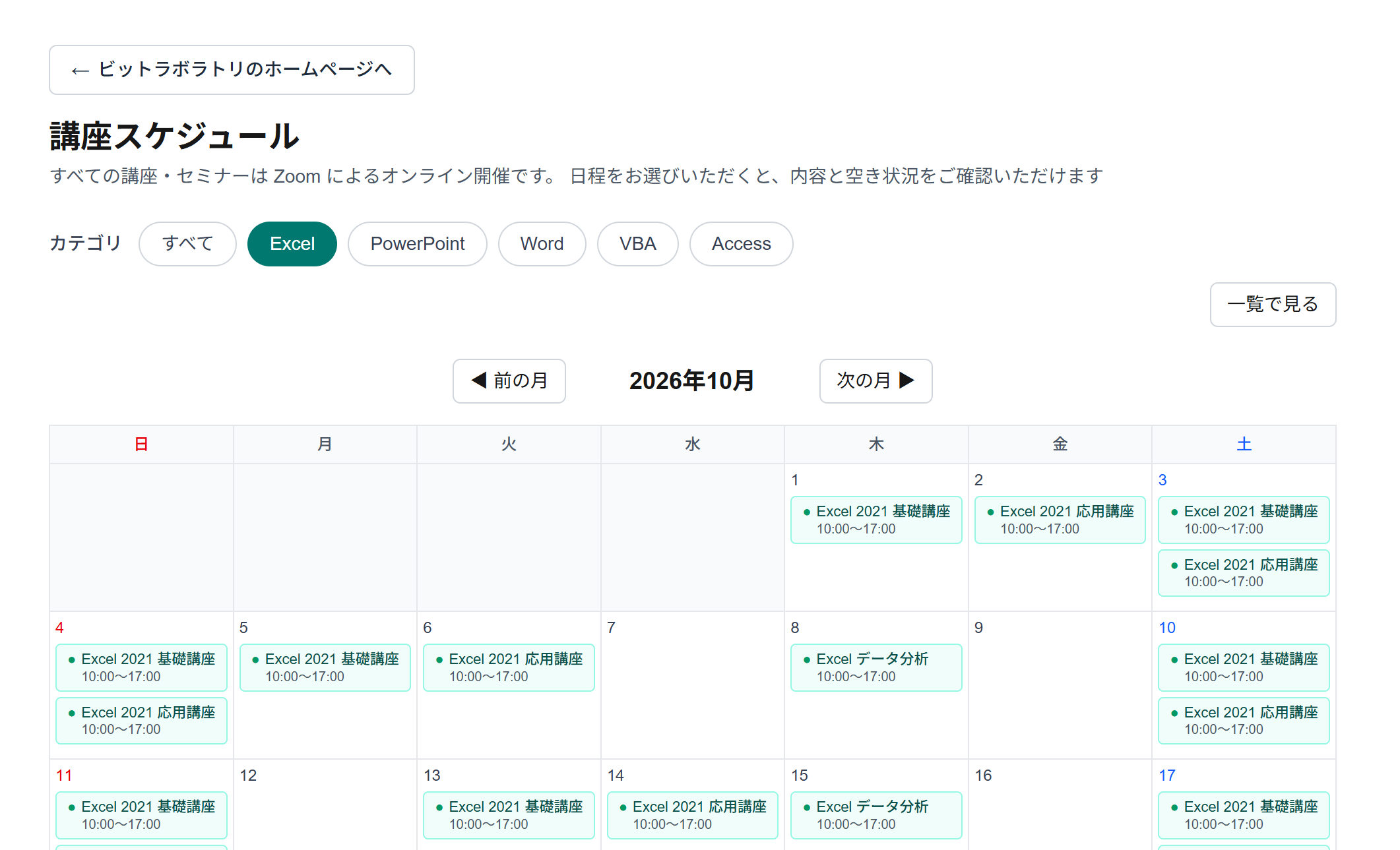
予約サイト(reserve.bitlab.jp)の講座選択画面 -
講座内容を確認して人数を選択
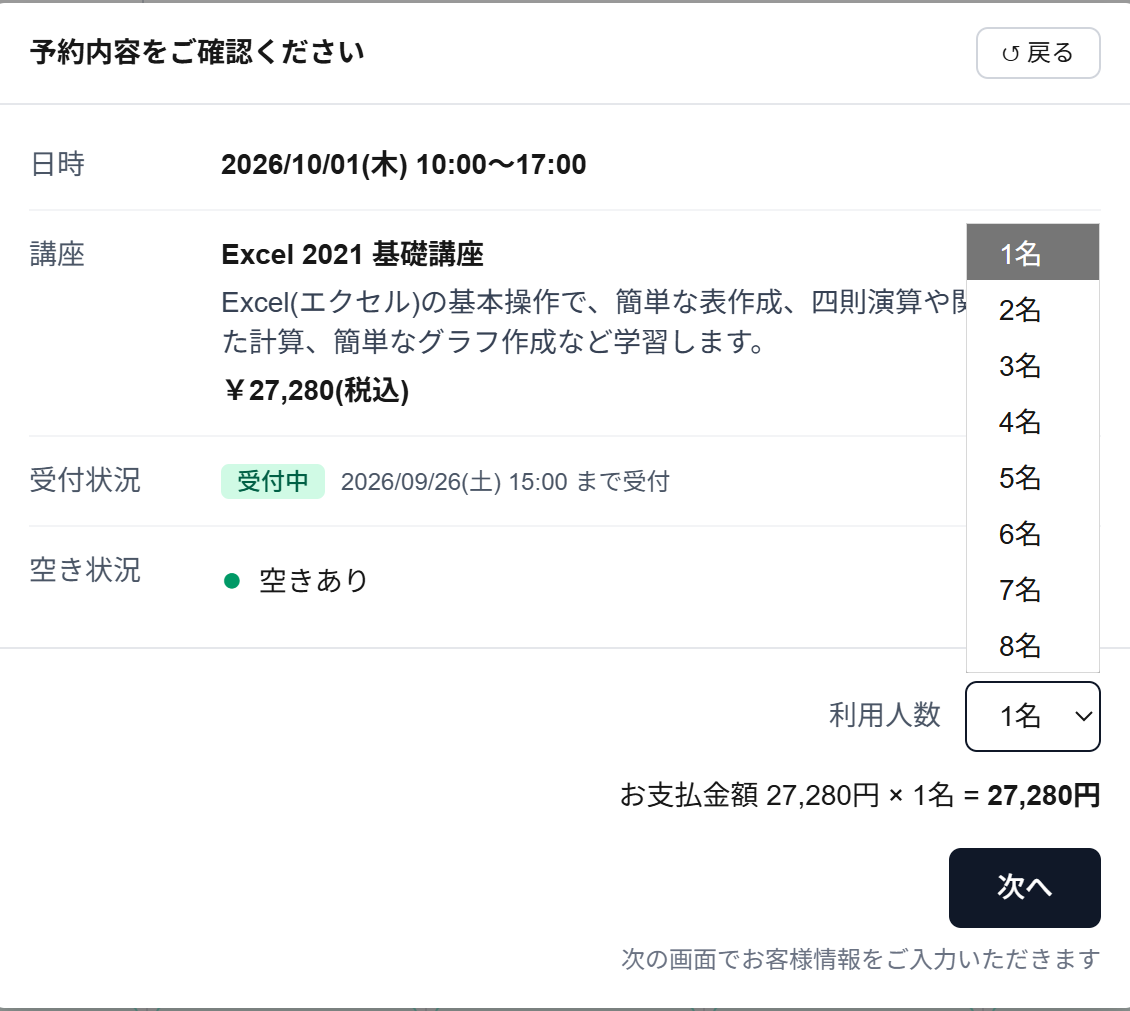
予約サイトの予約内容確認・人数選択画面 -
お申込情報の入力して【確認画面へ】をクリック
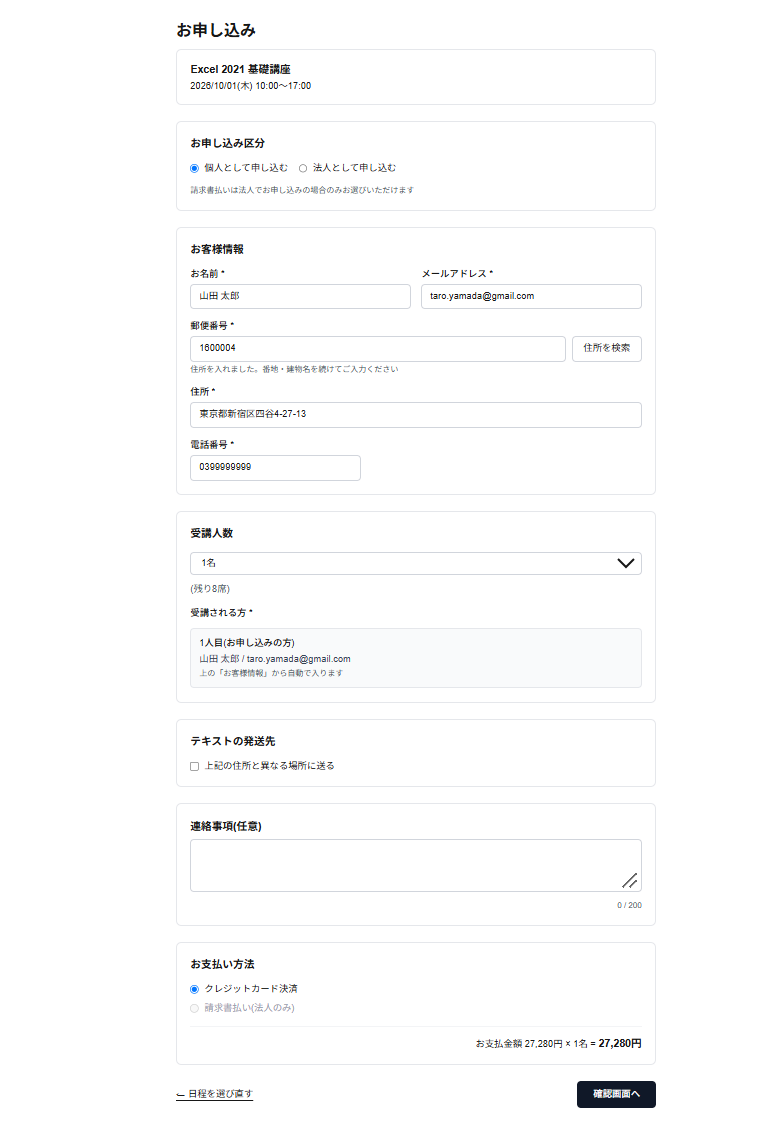
予約サイトのお申し込み情報入力画面 -
お申込内容を確認して、規定確認のチェックボックスにチェックを入れて、【上記の内容で申し込む(有料)】のボタンをクリック
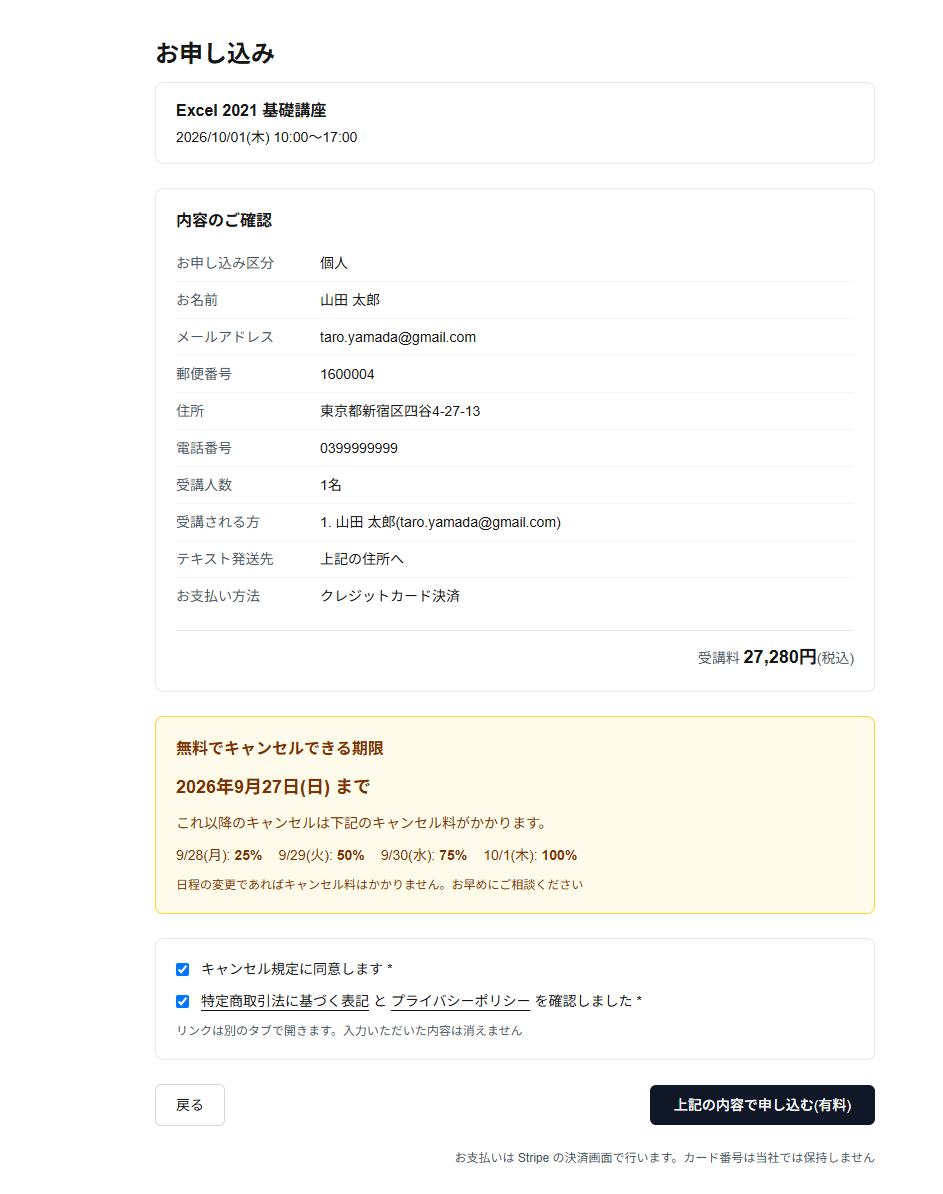
予約サイトのお申し込み確認・送信画面 -
『クレジットカード』を選択された方は必要事項を入力し、【支払う】をクリック
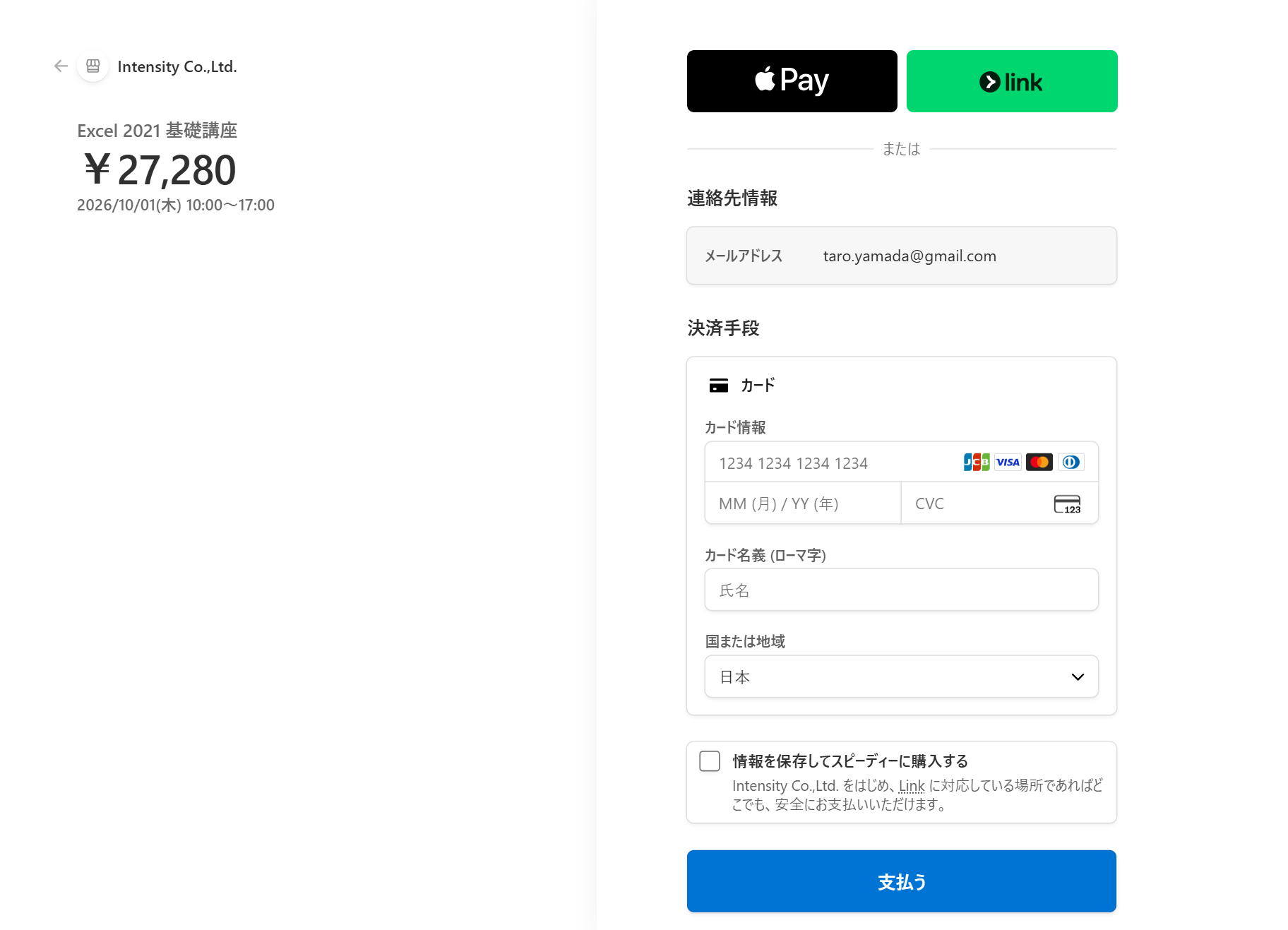
予約サイトの決済(クレジットカード)画面 -
表示された申込内容を確認してから【完了】をクリック
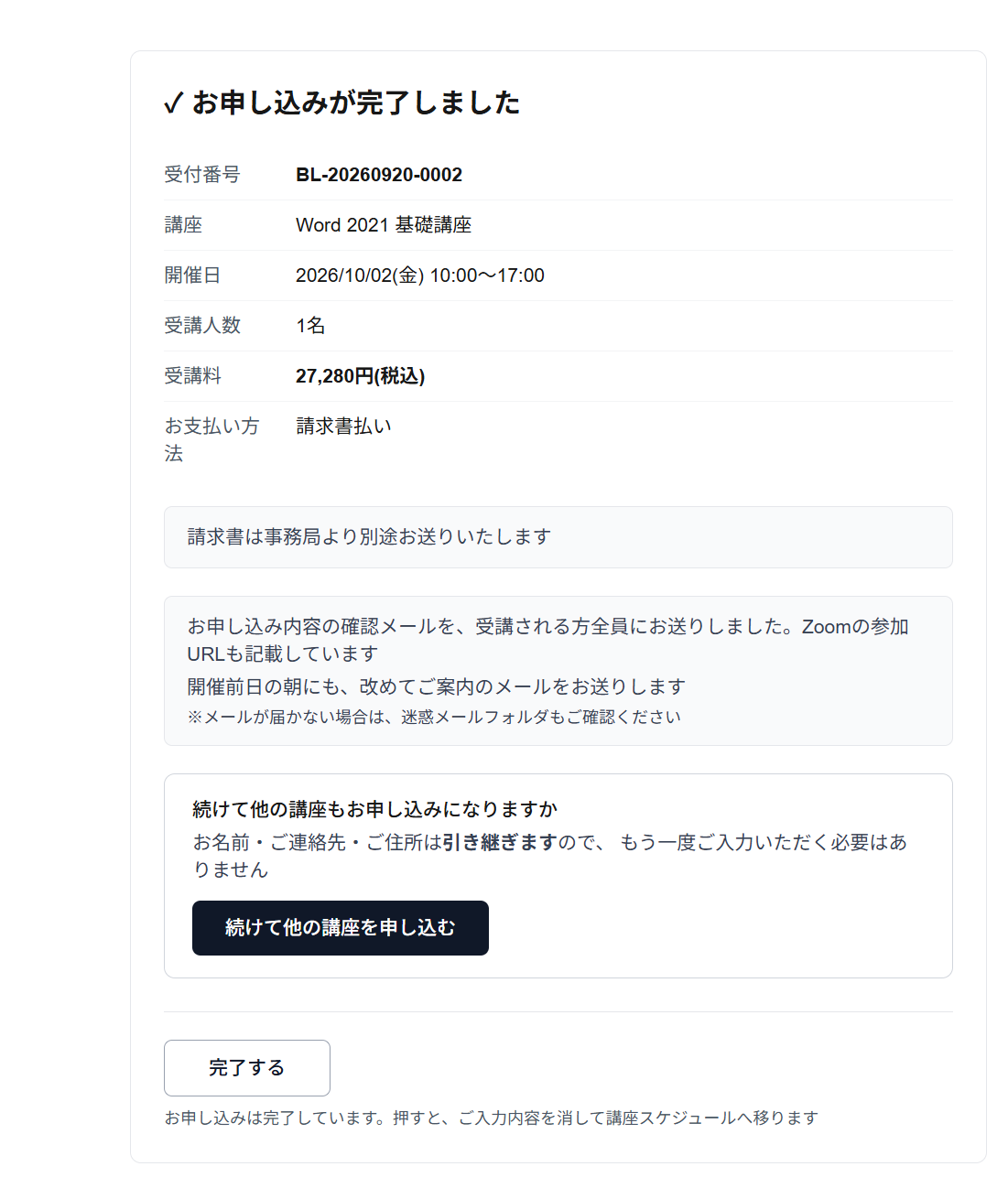
予約サイトのお申し込み完了画面
- 複数の講座をご予約される場合は、【続けて他の講座を申し込む】ボタンをクリックしてお申し込み手続きを行ってください。
- ※団体でのお申込は、メールにてお問い合わせ・お申込ください。
- ※ご予約後お申し込み内容の確認メールが届かない場合は、お手数ですがお問い合わせください。
お支払い
お申込時にクレジットカード決済にてお支払いください。(法人申込の場合は、請求書払いも受け付けております。)
法人で請求書払いをご希望の方は、下の「法人のお客様(請求書)」もご確認ください。
お申込いただきました後に、【お申し込み完了】というメールを送信いたしますので、金額をご確認ください。
お申込内容の確認および受講票
お申込が完了すると、【お申し込み完了】メールを配信いたします。お申込内容をご確認ください。
法人のお客様(請求書)
法人で請求書発行ご希望の方は、お申込区分「法人」をご選択の上、お支払い方法で「請求書払い」をご選択ください。
請求書はお申込いただいた日の翌営業日(土日祝日を除く)に発行し、メールにてご送付いたします。請求書に記載されております弊社指定銀行口座への振込をお願いいたします。
- ※振込手数料は、お客様のご負担とさせていただきます。
リマインド
ご受講日前日10:00にリマインドメールを配信いたします。ご受講日当日の内容をご確認ください。
1日の流れ
※オンライン受講の例です。事前に、上記の【お申し込み完了】メール・リマインドメールの案内をご確認いただき、事前に必要な実習用データをダウンロードしてからご参加ください。
『Excel 基礎講座』を受講されるお客様の1日をご紹介いたします。
-
9:50 メールのZoom招待URLをクリックして、Zoomに参加
随時、待機室からメインルームに入室処理を行いますので、接続したままでお待ちください。メインルームに入室後に、Zoomの接続状況を確認させていただきます。接続がうまくいかない場合でも、講師が対応いたしますので安心してください。
-
10:00 午前の講座開始です!
ドラッグ操作だけで連番入力出来る!今まで1個ずつ手入力していた自分がばかばかしい~
-
12:30 お昼休憩(ランチタイム)
Zoomに接続したままで、カメラ・マイクを消してご休憩ください。
-
13:30 午後の講座開始です!
今までエクセルのグラフって難しそうって思っていたけど、ボタンだけで簡単に出来るんだ!知らなかった!
-
17:00 講座終了!お疲れ様でした!
便利なショートカットキーも教えてもらっちゃった!明日から早速使ってみよう!今日も一日お疲れ様でした!
日程変更/キャンセル/代理出席/遅刻/欠席
日程変更について
ご都合が悪くなられた場合は、まず日程の変更を承ります。
- 変更はお客様のお申し出により1回まで、無料です
- 変更先は、現在ご予約中の受講日の翌月末日までに開催される回に限ります(2回目以降は、変更後の受講日を起点に数え直します)
- 2回目以降のご変更は、当社にてご事情を伺ったうえで判断いたします
- 電話またはメールにてご連絡ください(front@bitlab.jp)
詳しくは、特定商取引法に基づく表記の5-1. 日程のご変更をご覧ください。
キャンセルについて
いつでもキャンセルいただけます。電話またはメールにてご連絡ください。
キャンセル料は、ご連絡をいただいた日と受講日との間隔に応じて、次のとおり申し受けます。
| 受講日の4日前まで | 3日前 | 2日前 | 前日 | 当日 |
|---|---|---|---|---|
| 0% | 25% | 50% | 75% | 100% |
お支払い済みの場合、キャンセル料を差し引いた額を返金します。返金にかかる振込手数料は当社が負担します。
詳しくは、特定商取引法に基づく表記の5-2. キャンセル(お申し込みの解除)をご覧ください。
代理出席について
各講座は代理の方の出席が可能です。代理の方がご出席される場合は、受講日前日17:00(土日祝日を除く)までにメールにてご連絡ください。
遅刻について
遅刻の場合は必ずメールにてご連絡のうえ、ご参加ください。受講当日10:00までにご連絡ください。
1時間を超える大幅な遅刻の場合は、授業の進行に差し支えますので、日程変更をお願いする場合がございます。
欠席について
欠席される場合は、事前にご連絡ください。キャンセル料は、上の「キャンセルについて」のとおりです。
ご連絡先
メール:front@bitlab.jp
Bitlaboのサイトをご覧のみなさまへ
1日6つの業務があって・・ 1つ10分削減できたとして・・1日60分の削減。年に240日働くとして・・年間て240時間分の削減。1日8時間稼働として・・30日分の削減。1ヶ月20日稼働とすると・・1ヶ月半分の業務削減。(業務8つだったら2ヶ月分ですよ。)
パソコンができることはパソコンにやらせる。今すぐできる個人レベルの働き方改革。一緒に始めませんか?
空き日程を確認して、そのままお申し込みいただけます。
講座スケジュールを開く